

WordPress
Jak přidat chat Otta na web ve WordPressu doplňkem Otto, napojit feed produktů z WooCommerce a co dělat, když se chat neukáže.
Na této stránce

WordPress je redakční systém, s doplňkem WooCommerce i pro internetový obchod. Chat do něj přidáte naším doplňkem Otto, kód vkládat netřeba. Zabere to asi 5 minut.
Co budete potřebovat
- Účet v Ottovi. Doplněk a klíč najdete v panelu v Přehledu, na kartě Instalace a integrace, na dlaždici WordPress.
- Účet s rolí Administrátor. V síti webů (multisite) nahrává doplňky jen správce sítě.
- WordPress 6.0 nebo novější a PHP 7.4 nebo novější.
- Na WordPress.com placený plán Personal nebo vyšší.
Doplněk a klíč
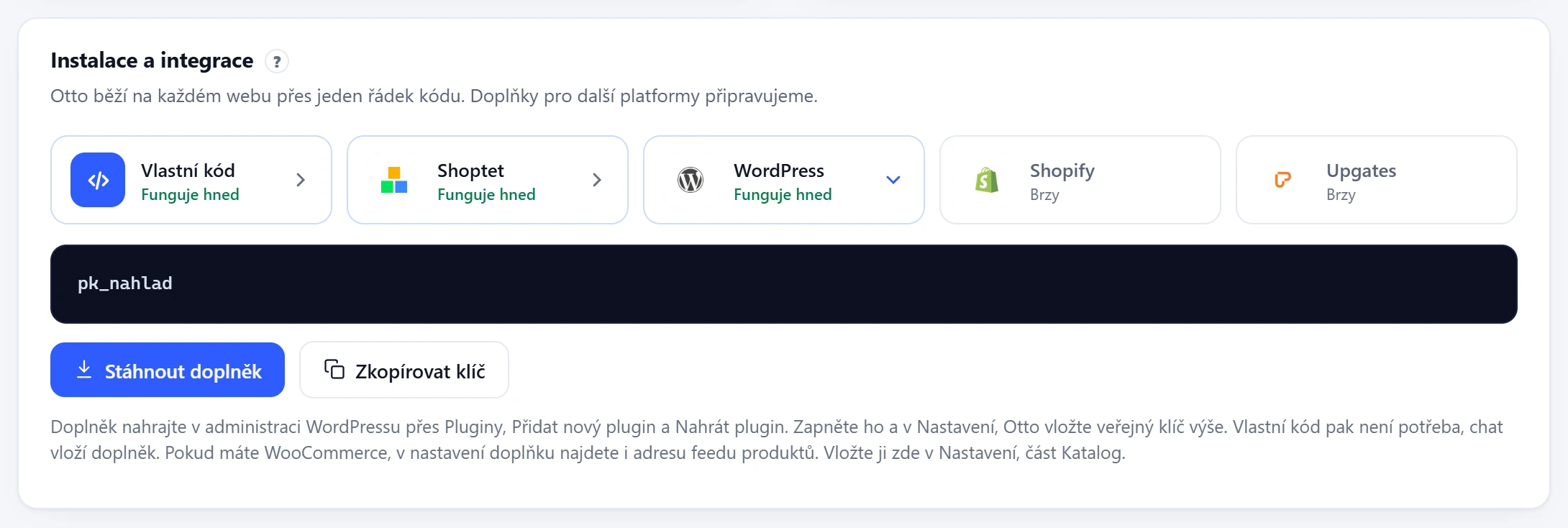
Na dlaždici WordPress stáhnete doplněk tlačítkem Stáhnout doplněk a zkopírujete veřejný klíč tlačítkem Zkopírovat klíč. Doplněk je i na ottoai.sk/otto-chat.zip.
Instalace doplňku
Doplněk Otto
- V panelu Otta na dlaždici WordPress klikněte na Stáhnout doplněk a pak na Zkopírovat klíč. Doplněk je i na ottoai.sk/otto-chat.zip.
- V administraci WordPressu otevřete Pluginy, Přidat plugin a nahoře klikněte na Nahrát plugin.
- Vyberte stažený soubor
otto-chat.zipa klikněte na Instalovat. Soubor před nahráním nerozbalujte. - Po hlášce, že plugin byl úspěšně nainstalován, klikněte na Aktivovat plugin.
- Otevřete Nastavení, Otto, do pole Veřejný klíč vložte klíč a klikněte na Uložit změny.
- V části Ověření spojení klikněte na Ověřit klíč. Když doplněk napíše, že spojení funguje, a uvede jméno asistenta, je hotovo.
Bez doplňku, když ho nahrát nejde
- V panelu Otta otevřete dlaždici Vlastní kód a klikněte na Zkopírovat kód. Dlaždice WordPress ukazuje jen klíč.
- U blokové šablony otevřete ve WordPressu Vzhled, Editor a Vzory. Mezi částmi šablony vyberte Zápatí a zápatí webu otevřete k úpravě.
- Na konec zápatí přidejte blok Vlastní HTML a vložte do něj kód chatu. Ve WordPressu 7 nejdřív klikněte na Upravit HTML a po vložení kódu na Aktualizovat.
- Nahoře klikněte na Uložit a uložení potvrďte.
- U klasické šablony bez Editoru vloží kód vývojář do zápatí podřízené šablony těsně před
</body>.
V nastavení doplňku najdete i další volby. Do pole Nezobrazovat na stránkách zadáte čísla stránek, kde chat nechcete, třeba pokladnu. Číslo stránky uvidíte v adrese při její úpravě (post=123). Volba Říct asistentovi, kdo je přihlášený doplní do stránky jméno, e-mail a telefon přihlášeného zákazníka a takovou stránku vyřadí z cache. Odškrtnutím Zobrazovat na webu chat dočasně skryjete a nastavení zůstane.
Postup najdete i v oficiální nápovědě platformy WordPress.
Ověření
- Otevřete svůj web v novém okně prohlížeče a obnovte stránku. Vpravo dole má naskočit bublina chatu.
- Napište do chatu zkušební otázku. Otto odpoví za pár sekund.
- V panelu v Nastavení, v části Propojení, řádek Váš web ukáže doménu, na které chat běží.
Katalog produktů
U WooCommerce doplněk zveřejní feed produktů ve formátu Google, jeho adresu končící /wp-json/otto-chat/v1/feed zkopírujete v Nastavení, Otto, část Katalog z WooCommerce. Jsou v něm zveřejněné produkty, které nejsou skryté v katalogu, každá varianta zvlášť, s cenou včetně akce a s dostupností, nejvýš 5 000 položek. Hotový feed si doplněk hodinu drží v mezipaměti a po změně produktu nebo skladu ho připraví znovu.
Adresu feedu vložte v panelu v Nastavení, v části Katalog, a klikněte na Ověřit feed. Panel řekne, kolik produktů našel, a Otto si feed pak obnovuje sám. Více v části Katalog produktů.
Když něco nefunguje
V menu Pluginy chybí Přidat plugin
Doplňky smí nahrávat jen role Administrátor, v síti webů (multisite) jen správce sítě. Na WordPress.com nahrávání doplňků pustí až plán Personal. Pokud doplněk nahrát nemůžete, použijte cestu bez doplňku.
Doplněk hlásí, že klíč nemá správný tvar nebo ho Otto nezná
Do pole patří jen klíč, který začíná na pk_, ne celý kód chatu. Zkopírujte ho znovu tlačítkem Zkopírovat klíč na dlaždici WordPress, klikněte na Uložit změny a pak na Ověřit klíč.
V nastavení doplňku není adresa feedu
Část Katalog z WooCommerce se ukáže, jen když je WooCommerce zapnutý. Adresa feedu se objeví po zaškrtnutí Zveřejnit feed produktů pro Otta a kliknutí na Uložit změny.
Bublina naskočí až po pohybu myší nebo posunutí stránky
Skripty odkládá doplněk na zrychlení webu, třeba WP Rocket volbou Delay JavaScript execution. Přidejte ottoai.sk/widget.js mezi jeho výjimky (ve WP Rocket pole Excluded JavaScript Files) a vymažte jeho cache.
Dále zkontrolujte
- Obnovte stránku bez mezipaměti klávesami Ctrl+F5 nebo ji otevřete v anonymním okně.
- Kód má být na stránce jen jednou, druhý se ignoruje.
- Lišta souhlasu s cookies může skripty zablokovat až do souhlasu. Pokud se chat ukáže až po souhlasu, podívejte se do části Souhlas s cookies.
- Pokud má web hlavičku Content-Security-Policy, povolte v ní
https://ottoai.sk, postup je v části Content-Security-Policy. - V konzoli prohlížeče (klávesa F12) hledejte zprávy začínající
[Otto]. Řeknou, co chatu chybí. - Pořád nic? Napište nám na podpora@ottoai.sk a pošlete adresu webu.
Odstranění chatu
Na chvíli chat skryjete v Nastavení, Otto odškrtnutím Zobrazovat na webu a uložením. Natrvalo ho odstraníte v Pluginy, Přehled pluginů: u doplňku Otto klikněte na Deaktivovat a pak na Smazat, doplněk smaže i své nastavení.